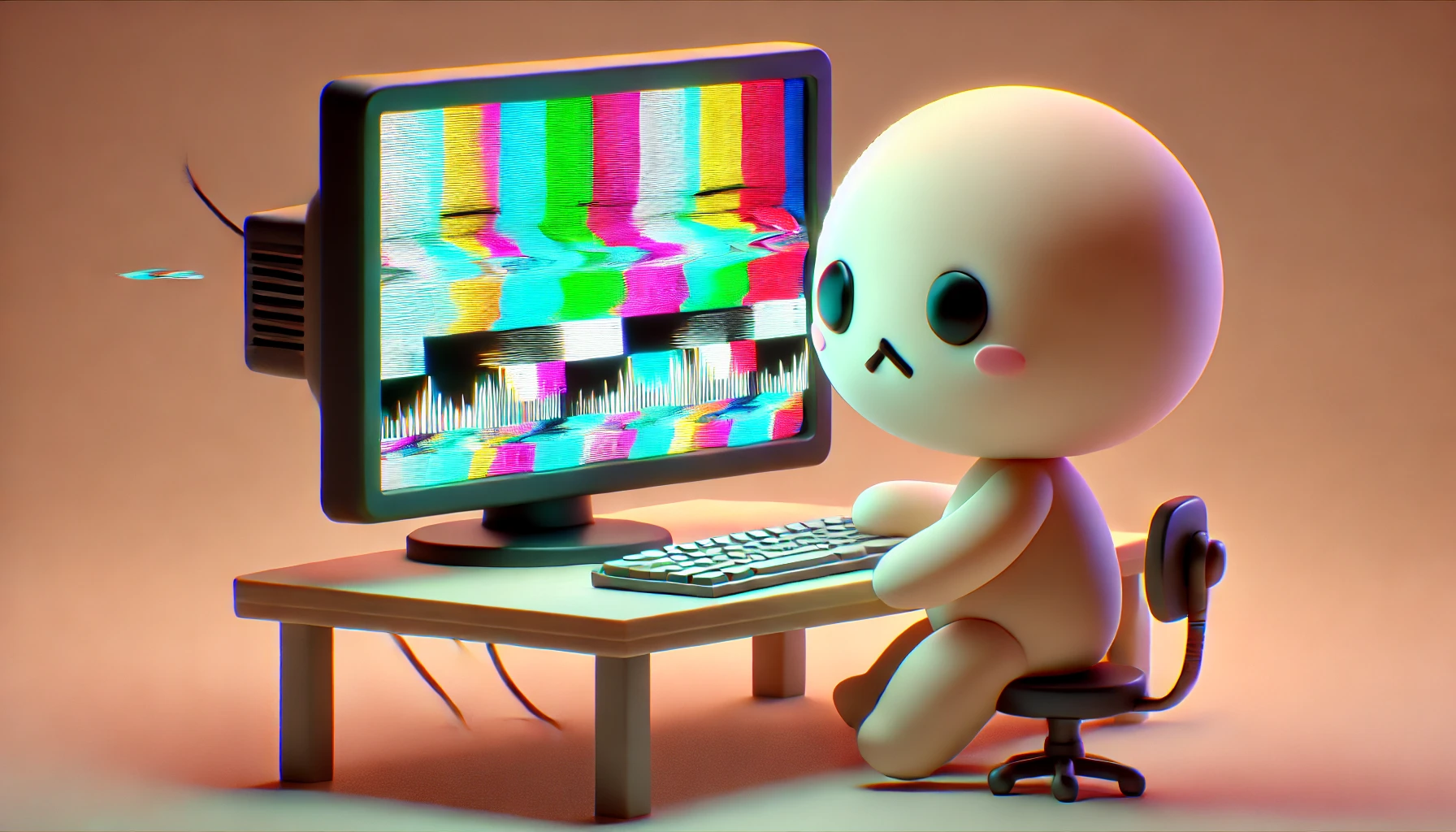
PCモニターの点滅や明るさの急変は、作業効率の低下だけでなく、長時間の使用によって眼精疲労や頭痛といった健康面の懸念にもつながります。
結論からいうと、明るさが勝手に変わる場合の多くは「自動で明るさを調整する機能」が原因です。Windowsやモニター本体の自動調整機能、有機ELモニターの輝度制限機能などを確認すれば、故障ではないと分かることも少なくありません。一方、画面が一瞬消えるように点滅する場合は、ケーブルやリフレッシュレートの設定、グラフィックドライバーを疑いましょう。この記事では、接続環境から設定の不具合、ハードウェアの劣化に至るまで、さまざまな原因とそれぞれの対処法について詳しく解説します。また、PWM調光の影響や新しいディスプレイ技術、さらにWindows以外のOS(macOSやLinux)における設定のポイントにも触れています。
症状から原因を絞り込む
「点滅」と「明るさの変動」では、疑うべき原因が異なります。まずは症状に近いものを探してみてください。
| 症状 | 考えられる原因 |
|---|---|
| 画面が一瞬真っ暗になる・消えたりついたりする | ケーブルの接触不良、リフレッシュレートの設定、グラフィックドライバー |
| 表示する内容(明るい画面・暗い画面)によって明るさが変わる | Windowsのコンテンツに応じた明るさ調整、モニターのダイナミックコントラスト |
| 部屋の明るさで画面の明るさが変わる | 環境光センサーによる自動調整 |
| 有機ELモニターで、しばらく同じ画面を表示すると暗くなる | 有機ELの輝度制限機能(ASBLなど) |
| ゲーム中、暗い場面で明るさがチラチラ揺れる | 可変リフレッシュレート(G-SYNC・FreeSync) |
| 明るさを下げたときにちらつきを感じる | PWM調光 |
| ノートPCで電源を抜くと暗くなる | バッテリー駆動時の省電力設定 |
| 使用年数が長く、点滅の頻度が増えてきた | バックライトや電源回路の劣化 |
まず試したい確認の手順
原因が分からない場合は、手間のかからない順に次の手順を試してみましょう。
- 自動調整機能をすべてオフにする:Windowsの自動明るさ調整、モニターのダイナミックコントラスト・省エネモード・明るさセンサーをオフにする
- HDRとVRRをオフにする:Windowsの「HDRを使用する」や、G-SYNC・FreeSyncを一時的にオフにして変化を見る
- ケーブルを挿し直す・交換する:別のケーブルや別の端子で症状が変わるか確認する
- リフレッシュレートを60Hzにして試す:高いリフレッシュレートで点滅する場合の切り分けになる
- グラフィックドライバーを更新する:更新後に症状が出たなら、以前のバージョンに戻す
- 別のPCや機器をつないでみる:モニター側かPC側かを切り分ける
主な原因と対処法
接続ケーブルやポートの問題
- 原因
HDMI、DisplayPort、DVI、VGAなどのケーブルが劣化、断線、または接続不良の場合、映像信号が不安定になり、点滅や明るさの変動が発生します。さらに、規格が合致しない古いケーブルを使用していると、最適な映像出力が得られない場合もあります。 - 対処法
- 接続確認: ケーブル両端が確実に固定されているか、コネクタ部分に傷や曲がりがないかをチェック。
- ケーブル交換: 別のケーブルに交換し、現象が改善するかテストしてください。4Kや高リフレッシュレートで使う場合は、その規格に対応したケーブルを選びましょう。
- ポートの点検: PCまたはモニター側のポートに汚れや損傷がある場合、別のポートを使用するか、クリーニングを実施します。
- 中継機器を外す: 変換アダプターや延長ケーブル、切替器を使っている場合は、外して直接つないでみます。
リフレッシュレートや解像度の設定不良
- 原因
モニターの仕様に合わない解像度やリフレッシュレートの設定は、画面の安定性に重大な影響を及ぼします。特に、モニターやケーブルが対応していない数値を選択すると、映像が乱れ、点滅やちらつきが生じることがあります。 - 対処法
- Windowsの場合:
「設定」→「システム」→「ディスプレイ」→「ディスプレイの詳細設定」で、メーカー推奨の解像度とリフレッシュレート(例:60Hz、75Hzなど)に合わせて調整してください。
ゲーミングモニターを使用している場合は注意! 一部の環境では、144Hzや240Hzなどの高リフレッシュレート設定 が原因で点滅が発生することがあります。問題が続く場合、一時的に60Hzに戻してテスト すると改善するケースがあります。60Hzで直るなら、ケーブルや端子が高リフレッシュレートに対応しているか確認しましょう。 - macOSの場合:
「システム設定」→「ディスプレイ」で、ディスプレイの解像度やリフレッシュレートを適切な設定に変更します(リフレッシュレートは、対応するディスプレイでのみ選択できます)。 - Linuxの場合:
ディストリビューションごとに用意されたディスプレイ設定ツール(例:GNOMEの「設定」→「ディスプレイ」)や、xrandrコマンド等を使用して、正しい解像度とリフレッシュレートを設定しましょう。なお、xrandrはX11環境向けのコマンドで、Waylandを使っている環境では、デスクトップ環境の設定画面から変更します。
ターミナルでの確認と変更方法(X11の場合):- 現在のリフレッシュレートを確認:
xrandr -q | grep '*'
*が付いた数値が現在のリフレッシュレートです。- 60Hzに変更(例:HDMI-1ポートを使用している場合):
xrandr --output HDMI-1 --mode 1920x1080 --rate 60
※HDMI-1の部分は環境によって異なるため、xrandr -qの出力を確認してください。
- Windowsの場合:
グラフィックスカードおよびドライバーのトラブル
- 原因
グラフィックスカード自体の故障、過熱、または古いドライバーが映像信号の出力に問題を起こし、結果として点滅や明るさの乱れとなることがあります。 - 対処法
- ドライバー更新:
使用しているグラフィックスカードのメーカー公式サイトや専用アプリ(NVIDIA App、AMD Software: Adrenalin Editionなど)から最新のドライバーをダウンロード・インストールしてください。更新後に症状が出始めた場合は、デバイスマネージャーの「ドライバーを元に戻す」で以前のバージョンに戻すのも有効です。 - システムチェック:
Windowsの「デバイスマネージャー」などで、グラフィックスカードの状態を確認し、エラー表示がないか確認します。画面が一瞬消えて戻る場合は、イベントビューアーの「Windows ログ」→「システム」に、ソースが「Display」の記録(表示ドライバーが応答を停止し回復したという内容)が残っていないかも確認しましょう。 - ハードウェアの確認:
他のPCへの搭載や、別のカードとの交換テストにより、カード自体の故障が疑われる場合は専門家の診断を受けると良いでしょう。
- ドライバー更新:
自動明るさ調整機能とPWM調光の影響
- 原因
明るさが勝手に変わる原因として最も多いのが、自動で明るさを調整する機能です。主に次のような種類があります。- 環境光センサーによる調整: 一部のモニターやノートPCは、周囲の明るさに合わせて自動的に画面の明るさを調整する機能を搭載しています。
- コンテンツに応じた明るさ調整(CABC): Windows 11には、表示している内容に合わせて明るさとコントラストを自動調整し、消費電力を抑える機能があります。暗い画面から明るい画面に切り替えたときなどに、明るさが変わったように見えます。
- モニターのダイナミックコントラスト・省エネモード: 映像の明暗に合わせてバックライトの明るさを変える機能や、消費電力を抑えるために輝度を下げる機能です。
- 対処法
- Windowsの自動調整の無効化:
「設定」→「システム」→「ディスプレイ」の「明るさ」付近にある、照明の変化や表示内容に応じて明るさを自動調整する設定をオフにします。項目名や表示の有無は、PCやWindowsのバージョンによって異なります(対応していないPCでは表示されません)。 - モニター側の自動調整の無効化:
モニター本体のオンスクリーンメニュー(OSD)で、明るさセンサー、ダイナミックコントラスト、省エネ(エコ)モードなどが有効になっている場合、一度無効にして様子を確認してください。 - Macの場合:
「システム設定」→「ディスプレイ」で「輝度を自動調節」やTrue Toneをオフにすると、明るさや色味が勝手に変わるのを防げます。 - PWM調光の影響確認:
製品仕様に「フリッカーフリー」または「非PWM調光(DC調光)」と記載のあるものを選ぶことで、ちらつきによる健康への影響を軽減可能です。製品選定の際に、この点をチェックすると良いでしょう。今のモニターで気になる場合は、明るさを中〜高めに設定し、部屋の照明を明るくして画面とのまぶしさの差を減らすと、影響を感じにくくなることがあります。
- Windowsの自動調整の無効化:
HDRや可変リフレッシュレート(VRR)の影響
- 原因
HDR対応モニターでWindowsのHDRをオンにしていると、ゲームや動画アプリがHDR表示に切り替わるたびに、画面が一瞬暗くなったり、明るさが大きく変わったりすることがあります。また、HDRがオンのときは、通常の画面(SDRの表示)の明るさが、HDR用の設定に合わせて変わります。
ゲーム用モニターの可変リフレッシュレート(G-SYNC・FreeSync)を使っている場合は、フレームレートの変動に合わせて画面の明るさがわずかに揺れ、特に暗い場面でチラチラして見えることがあります。 - 対処法
- HDRの設定を見直す: 普段使いでHDRが不要なら、「設定」→「システム」→「ディスプレイ」の「HDRを使用する」をオフにします。HDRを使う場合は、同じ画面にあるSDRコンテンツの明るさの設定を調整しましょう。
- VRRのちらつきを抑える: ゲーム内のフレームレートに上限を設けて安定させる、モニターのちらつき低減機能を使う、気になる場合はVRRをオフにする、といった方法があります。
ノートPCの省電力設定
- 原因
ノートPCは、電源アダプターを抜いてバッテリー駆動になると、電池を長持ちさせるために画面の明るさを自動的に下げる設定になっていることがあります。Windowsの「省電力モード」がオンになったときに、画面が暗くなる場合もあります。 - 対処法
- Windows 11では「設定」→「システム」→「電源とバッテリー」の「省電力モード」で、自動でオンになる条件と、省電力モード時に画面の明るさを下げる設定を確認します。
- PCメーカー独自の電源管理アプリや画質調整アプリが入っている場合は、そのアプリの設定も確認しましょう。
モニター内部のハードウェア故障
- 原因
内部のバックライト、コンデンサー、または電源回路などの劣化や故障が、点滅や明るさの不安定さを引き起こす場合があります。古い蛍光管(CCFL)タイプのモニターでは、インバーターの故障も原因になります。モニター本体のメニュー画面(OSD)を表示したときに、メニューごと点滅したり暗くなったりする場合は、モニター本体の問題の可能性が高くなります。 - 対処法
- 保証サービスの活用:
購入から一定期間内であれば、メーカーのサポートに連絡し、修理や交換を依頼してください。 - 専門業者の点検:
自己判断が難しい場合は、専門の修理業者に依頼して内部診断を受けることが推奨されます。モニター内部には高い電圧がかかる部品もあるため、自分で分解するのは避けましょう。 - 製品の買い替え:
修理費用と製品寿命を考慮し、新しい製品への買い替えも検討材料に入れてください。
- 保証サービスの活用:
電源供給や外部環境の影響
- 原因
モニターの電源供給に問題がある場合、または周囲の電子機器からの電磁波干渉が原因で、映像信号が乱れることがあります。- 電圧の不安定: 消費電力の大きい家電と同じコンセントや電源タップを使っている、タップ自体が劣化しているなど。
- 電磁波干渉: 電子レンジなどの大型家電から発生する電磁波が影響を与える場合があります。特にVGA(アナログ)接続は影響を受けやすい傾向があります。
- 対処法
- 電源環境の確認:
延長コードや電源タップを介さず、直接壁のコンセントに接続して安定性を確認します。 - UPS(無停電電源装置)の活用:
電圧の変動が頻繁に発生する環境では、UPS(無停電電源装置)を使用すると電源の安定供給が可能になります。停電や瞬間的な電圧低下で画面が消えるのを防ぐ効果が期待できます。 - 干渉源の排除:
モニター周辺に高電磁波を発する機器が存在する場合は、距離を取る配置に変更するなどの対策を講じましょう。
- 電源環境の確認:
新しいモニター技術における留意点
近年、ディスプレイ技術は大きく進化しており、それぞれ独自の特性や注意点があります。
- ミニLEDモニター:
ミニLEDは従来のLEDより小型のバックライトを多数使用するため、局所的な明るさの調整(ローカルディミング)が可能です。しかし、その仕組みから、映像に合わせてバックライトの明るさが細かく変わり、部分的な輝度ムラや明るさの変動を感じる場合があります。気になる場合は、モニターのメニューでローカルディミングの強さを下げるかオフにしてみましょう。 - OLED(有機EL)モニター:
OLEDは各ピクセル自体が発光するため、非常に高いコントラストと速い応答速度が特徴です。一方で、次のような「明るさが変わる」仕組みがある点には留意が必要です。- ABL(自動輝度制限): 画面の広い範囲が明るいときに、パネルを守るため全体の明るさを下げる機能。白い画面を全体に表示すると暗く感じることがあります。
- ASBL(静止画の輝度制限): 同じ画面を数分間表示し続けると、焼き付きを防ぐために徐々に画面を暗くする機能。文書作成など動きの少ない作業中に、気づくと画面が暗くなっている原因になりやすいです(メーカーによって名称が異なります)。
- VRR使用時の明るさの揺れ: 前述の可変リフレッシュレートによる明るさの揺れは、有機ELモニターで特に起こりやすいとされています。
ゲーム中のちらつきや、PWM調光によるちらつきについては、次の記事でさらに詳しく解説しています。画面が突然真っ黒になったまま戻らない場合も、あわせて参考にしてください。
点滅・明るさの変動に関するよくある質問
動画を見ているときだけ明るさが変わります
動画の明るい場面と暗い場面に合わせて、Windowsのコンテンツに応じた明るさ調整や、モニターのダイナミックコントラストが働いている可能性があります。また、HDR対応の動画やアプリでは、HDR表示への切り替えで明るさが変わることもあります。まずは自動調整の機能をオフにして変化を確認しましょう。
有機ELモニターが作業中に勝手に暗くなるのを防ぐには?
同じ画面を表示し続けると暗くなる輝度制限機能(ASBLなど)が働いている可能性が高いです。ウィンドウやマウスカーソルをときどき動かす、ダークモードを使う、といった方法で起こりにくくなることがあります。メニューでこの機能を調整できる機種もありますが、焼き付きを防ぐための機能なので、無理に無効にしないほうが安心です。サービスメニューなどの非公式な方法で無効にすると、保証の対象外になるおそれもあります。
点滅の回数が増えてきました。故障の前兆ですか?
設定やケーブルを見直しても改善せず、点滅の回数が少しずつ増えている場合は、バックライトや電源回路など、モニター内部の部品が劣化している可能性があります。そのまま使い続けると、ある日突然映らなくなることもあるため、保証期間内なら早めにメーカーへ相談しましょう。保証期間を過ぎている場合は、大事な作業に影響が出る前に、買い替えも検討しておくと安心です。
テレビをPCモニター代わりにすると、明るさが勝手に変わります
テレビには、部屋の明るさに合わせて画面の明るさを変える明るさセンサーや、消費電力を抑える省エネ設定、映像に合わせて明るさを変える機能が搭載されていることが多いです。テレビの設定メニューでこれらをオフにし、映像モードを「PC」や「ゲーム」など、PC向けのモードに切り替えてみましょう。
デュアルモニターで片方だけ明るさが変わります
明るさが変わるほうのモニターだけ、明るさセンサーやダイナミックコントラスト、省エネモードがオンになっている可能性があります。モニターごとにメニュー画面の設定を確認し、両方を同じ設定にそろえましょう。ノートPCと外部モニターを並べて使っている場合は、ノートPC本体の画面だけがWindowsの自動調整の対象になっていることもあります。
点滅するのはPCとモニターのどちらが原因か、どう見分けますか?
別のPCやゲーム機を同じモニターにつないで、同じ症状が出るか確認するのが確実です。同じ症状が出ればモニターやケーブル、出なければPC側の設定やグラフィックボードが原因と考えられます。モニター本体のメニュー画面を表示したまま点滅するかどうかも、判断の目安になります。
まとめ
PCモニターの点滅や明るさ変動は、以下のような多岐にわたる要因が影響しています。
- 接続と設定:
ケーブル状態・ポート、解像度・リフレッシュレートの確認を徹底する。 - グラフィックスとドライバーの管理:
最新ドライバーの導入やハードウェアの検査を実施。 - 自動調整機能とPWM:
Windows・モニター・ノートPCの自動明るさ調整を無効にするか、フリッカーフリー製品への切替を検討し、眼の負担を軽減。 - 電源供給・周囲環境:
安定した電源環境の確保と、干渉源からの距離を確認。 - 新技術の理解:
ミニLEDのローカルディミングや、有機ELの輝度制限機能(ABL・ASBL)の特性を把握し、製品選定時の参考にする。
また、Windowsだけでなく、macOSやLinuxユーザーもそれぞれのOSに合ったディスプレイ設定(システム設定や各種ツール)を確認することで、より安定した動作が期待できます。もし問題が解決しない場合は、メーカーサポートや専門家に相談することを推奨します。
【2026年最新版】用途別PCモニター選び方ガイド+よくあるトラブル解決法さらに知っておくと良いこと
- ディスプレイ技術の進化:
新製品の仕様やユーザーレビューをこまめにチェックし、最新の技術動向を把握することで、より自分に適したモニター選びが可能になります。 - 定期メンテナンス:
OSやドライバー、モニターのファームウェアの定期アップデートは、長期にわたって安定した作業環境を維持するために重要です。 - 健康への配慮:
特にPWM調光によるちらつきが長時間の作業で眼精疲労や頭痛を引き起こす場合、フリッカーフリー製品の導入や、適宜休憩を取ることが望まれます。症状が続く場合は、医療機関に相談しましょう。
以上の情報を元に、自身の使用状況や環境に合わせた対策を講じ、快適で健康に作業できるモニター環境の実現を目指してください。
モニターの色がおかしい原因と直し方|黄色っぽい・白っぽい時は