【画像スピナー】画像をぐるぐる回し続ける連続回転ツール|回転GIF・動画も作れる
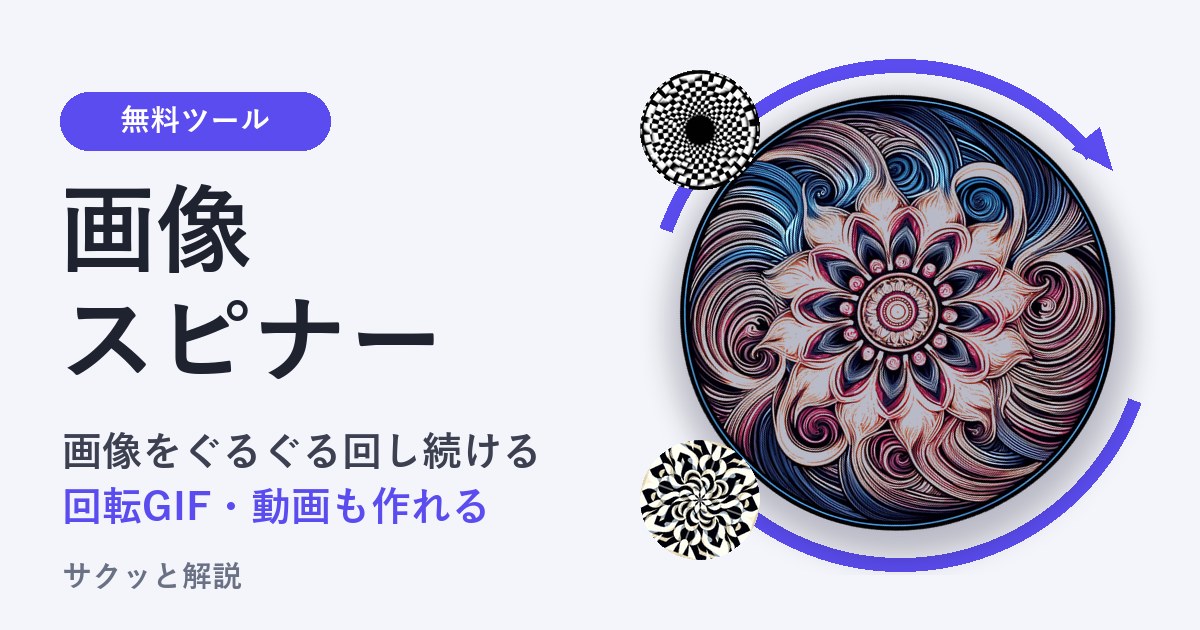
画像スピナーは、画像をぐるぐる回し続けるだけのシンプルな連続回転ツールです。お手持ちの画像をアップロードして、速さや向きを変えながら回転させられます。回転する様子はGIFアニメや動画で保存することもできます。登録不要・無料で、スマホでもそのまま使えます。
画像スピナーの使い方
- 画像を選ぶ ─「画像を選ぶ」ボタンで写真やイラストを読み込みます。パソコンなら、画面へのドラッグ&ドロップやコピーした画像の貼り付け(Ctrl+V)でも読み込めます。サンプル画像(錯視風の画像など)もすぐに試せます。
- 回転させる ─「回転スタート」で回り始めます。「右回り」「左回り」で向きを切り替え、スライダーやプリセット(ゆっくり・ふつう・はやい・高速・超高速)で速さを変えます。
- 見た目を整える ─ 画像の収め方(円形に切り抜く/全体を表示)と背景色(白・黒・グリーンバック・透明・好きな色)を選べます。右上のボタンで全画面表示にもできます。
- 必要なら保存する ─「GIF・動画で保存」で、いま回っている状態をそのままGIFアニメや動画にして保存できます。
速さは1分間に1〜600回転の範囲で調整でき、「1周○秒」も表示されます。途中で速さや向きを変えても画像が飛ばず、なめらかにつながって回ります。ストップするとその角度で止まり、プレビュー右上の ↺ ボタンで元の向きに戻せます。
操作一覧
| 操作 | パソコン | スマホ |
|---|---|---|
| 回転スタート/ストップ | ボタン または Space キー | ボタンをタップ |
| 向きを変える | 「右回り」「左回り」 または ← → キー | 「右回り」「左回り」をタップ |
| 速さを変える | スライダー・プリセット または ↑ ↓ キー | スライダー・プリセット |
| 全画面表示 | 右上のボタン・F キー・画像をダブルクリック | 右上のボタン(対応端末のみ) |
| 画像を読み込む | ボタン・ドラッグ&ドロップ・Ctrl+V | 「画像を選ぶ」から写真を選択 |
回転GIF・動画の作り方
回転している画像は、そのままループするGIFアニメや動画(MP4またはWebM)として保存できます。いまの速さ・向き・見た目がそのまま反映されます。
| 設定 | 内容 |
|---|---|
| 形式 | GIFアニメ(1周ぶんをつなぎ目なくループ)/動画(ブラウザにより MP4 か WebM) |
| サイズ | 240×240・360×360・480×480・720×720 |
| なめらかさ(GIF) | 軽量(12コマ/秒)・標準(20コマ/秒)・なめらか(33コマ/秒) |
| 長さ(動画) | 1周ぶん・5秒・10秒・30秒(録画には実際の長さと同じ時間がかかります) |
GIFは1周ぶんをぴったりつなげて作るため、繰り返し再生しても継ぎ目が見えません。SNSのアイコン風アニメや、読み込み中を表す「くるくる」素材、ブログのアイキャッチなどに使えます。
こんな使い方ができます
- 目の錯覚(錯視)を楽しむ ─ 渦巻きや市松模様の画像を回して、じっと見つめたあとに周りを見ると景色がゆがんで見える「運動残効」を体験できます。
- ローディング風・くるくるアイコンを作る ─ ロゴやイラストを回してGIFにすれば、手軽に回転アニメが作れます。
- 動画・配信の素材にする ─ グリーンバックの背景で動画を作れば、動画編集ソフトで背景を抜いて合成できます。
- プレゼンや授業で見せる ─ 全画面表示にして、回転する図や写真をそのまま映せます。
- ただぼーっと眺める ─ ゆっくり回る模様は、ちょっとした気分転換にも。
※ 錯視画像を長時間見つめると、目が疲れたり気分が悪くなったりすることがあります。適度に休憩しながらお楽しみください。
よくある質問
画像はサーバーに送信されますか?
いいえ。画像の読み込み・回転・GIFや動画の作成は、すべてお使いのブラウザの中で行います。画像がサーバーに送信・保存されることはありません。
どんな画像が使えますか?
JPEG・PNG・GIF・WebPなど、ブラウザで表示できる画像なら使えます。iPhoneのHEIC形式はブラウザによっては開けないため、JPEGやPNGに変換してからお使いください。透過PNGは透明部分もそのまま回ります。
四角い画像の端が切れてしまいます
「見た目」の「画像の収め方」を「全体を表示」に切り替えてください。回転しても角がはみ出さない大きさに縮めて表示します。「円形に切り抜く」は、円の中いっぱいに画像を広げて丸く切り抜く表示です。
作ったGIFのファイルサイズが大きいです
サイズを小さくする(360×360や240×240)、なめらかさを「軽量」にする、回転を速くして1周の長さを短くする、のいずれかでファイルサイズを減らせます。模様が細かい画像ほどGIFは大きくなります。長い時間の素材が必要なら、軽い「動画」形式がおすすめです。
背景を透明にできますか?
GIFは、背景で「透明」を選ぶと背景透過のGIFになります(縁が少しギザギザになることがあります)。動画は透過できないため、透明を選んだ場合は白い背景で保存されます。合成に使う場合は「グリーンバック」の背景もご利用ください。
スマホで作ったGIFや動画を保存するには?
作成後に表示される「ダウンロード」ボタンで保存できます。対応しているスマホでは「共有」ボタンから、写真アプリへの保存やLINE・SNSへの送信もできます。
画像の向き(角度)を変えて保存したいのですが
このツールは画像を回し続けて眺めるためのツールです。画像を90度回したり、角度を調整して保存したりしたい場合は、画像回転(角度変更)ツールをご利用ください。
あわせて使いたい画像ツール
- 画像回転(角度変更)ツール ─ 画像を90度・180度回転したり、好きな角度に傾けたりして保存できます。
- 画像圧縮ツール ─ 作った画像や写真のファイルサイズを小さくできます。